
Neste artigo
Visão geral
Olá! Neste passo a passo rápido, você vai conectar o Shopbot da Leadster à sua Loja Integrada em poucos minutos.
Passo a passo
Na plataforma da Leadster:
- No painel da Leadster, clique em Agentes de IA, no menu lateral, e depois no botão + Criar novo.
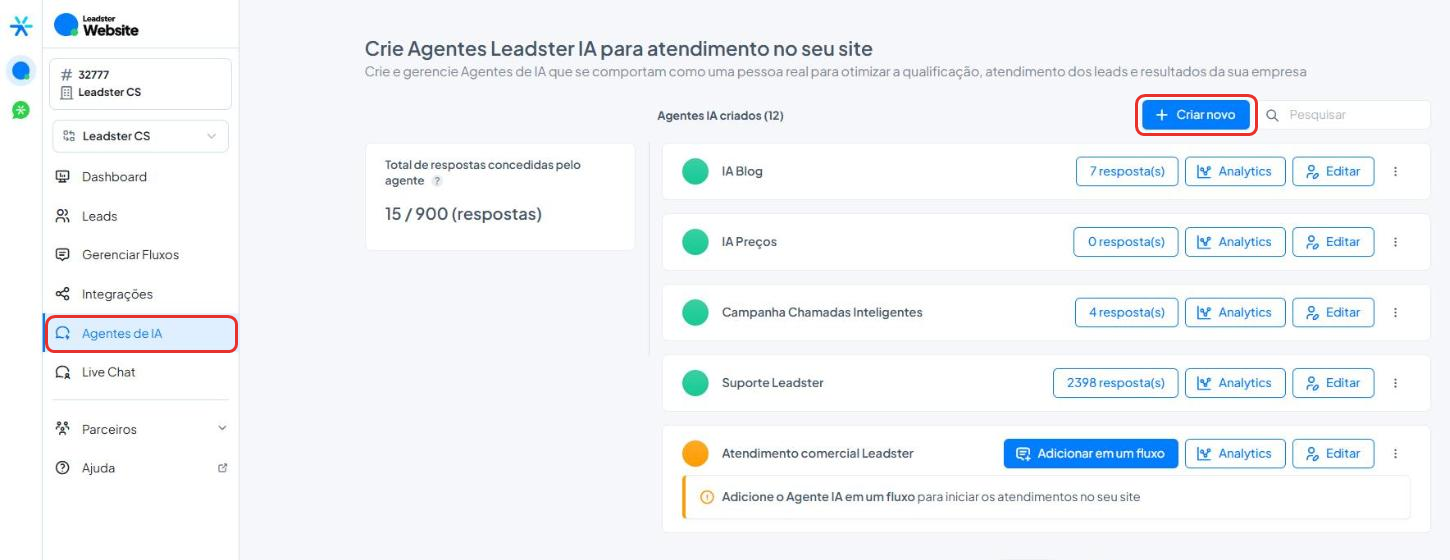
- Escolha um Identificador para seu agente e marque a opção Para e‑commerce.
- Em seguida, insira uma mensagem padrão que será exibida caso o bot não entenda a pergunta do visitante e clique em Salvar e Avançar.

- Em seguida na aba Integre seu E-commerce, localize a logo da Loja Integrada e clique em Integrar:
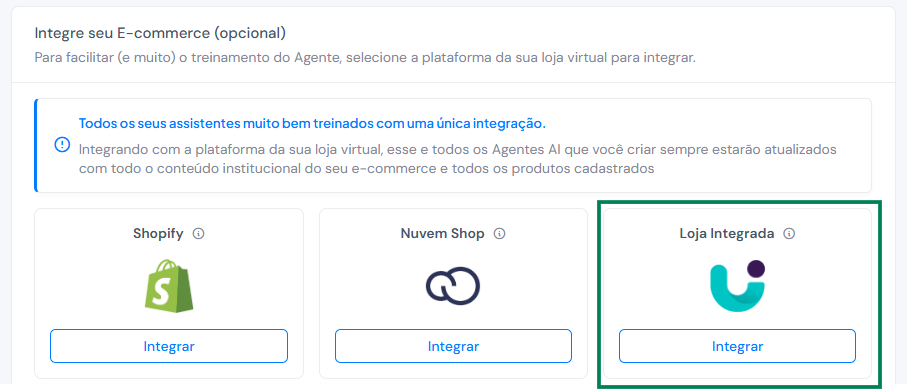
- Um pop-up será aberto solicitando informações de integração. Na opção URL da Loja, basta inserir o endereço do seu site.
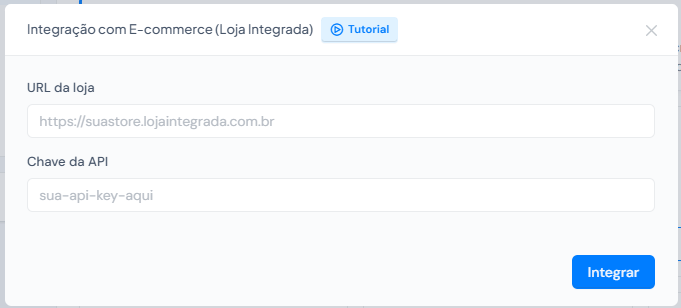
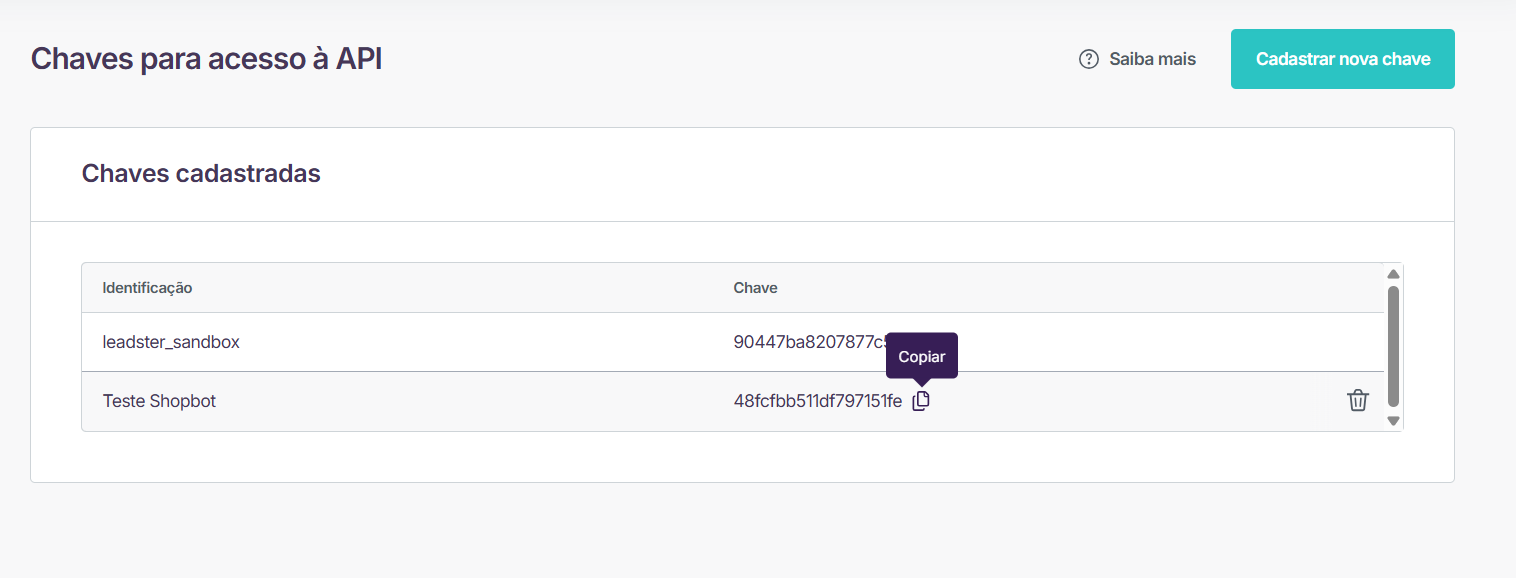
- Já a Chave da API, você encontra na sua conta da Loja Integrada, acessando a barra lateral em Configurações > Chave para API.
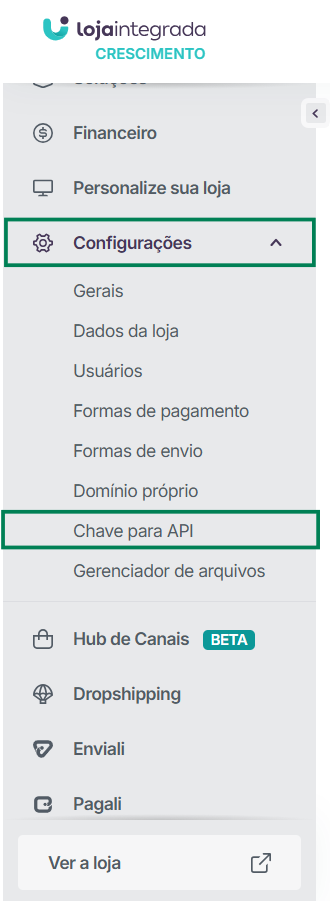
- Você pode copiar uma chave existente, como mostra a imagem ou criar uma nova:
Para criar uma nova chave:
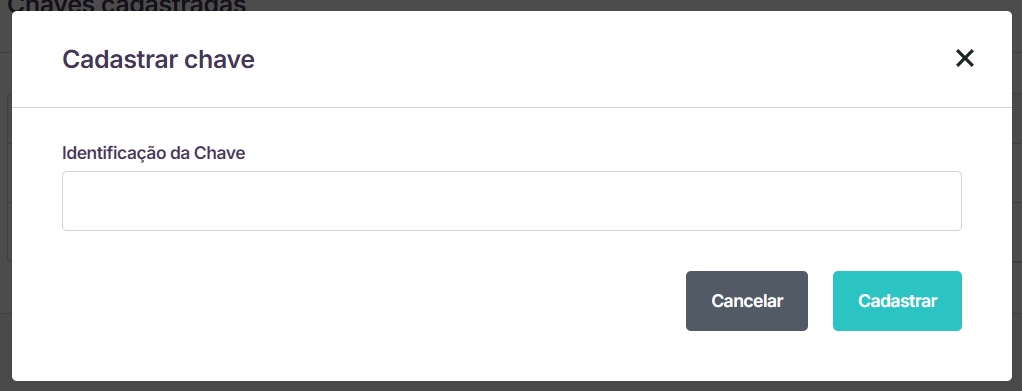
- Basta clicar em "Cadastrar nova chave"
- Inclua um identificador.
- Clique em Cadastrar.
- Copie a chave gerada.
- Por fim, insira a URL da Loja e a Chave da API no painel da Leadster e clique em Integrar.
E pronto, agora é só seguir com as configurações do agente.
Ah! Abaixo estão relacionados todos os tutoriais que você precisará para configurar seu agente.
Pontos de atenção
💡Dica:
- Depois de integrado, experimente fazer perguntas simulando um visitante para garantir que o Shopbot responde corretamente com base no seu catálogo na aba Testar Agente. Se algo não estiver funcionando como esperado, revise as configurações ou entre em contato com o time de suporte da Leadster.
Abraços 👋